고정 헤더 영역
상세 컨텐츠
본문
분명 1080p로 송출하는데,
왜 다른 스트리머보다 화면이 뭉개져 보일까요?
멋진 3D 배경과 아바타를 준비했지만,
정작 시청자에게는 자글거리거나 뿌연 화면으로 보인다면 너무 속상하겠죠.
컴퓨터 사양 탓만 할 필요 없습니다.
OBS 설정 5가지만 점검하면
당신의 방송 화질도 전문가급으로 '떡상'할 수 있습니다.
지금 바로 알려드릴게요!
1. 비트레이트(Bitrate)
화질의 핵심!
치지직/숲 FHD(1080p) 기준 추천 비트레이트는?
'비트레이트'는
1초에 얼마만큼의 영상 데이터를 담아 보낼지 정하는 값입니다.
이 수치가 높을수록 더 많은 정보를 담을 수 있어 화질이 좋아지죠.
이것만 기억하세요:
FHD(1080p, 60fps) 기준,
6000 ~ 8000 Kbps 사이로 설정하는 것이 '국룰'입니다.
설정 위치: OBS 설정 > 출력 > 방송 탭에서 비트레이트 값을 입력하세요.

우측 하단 설정
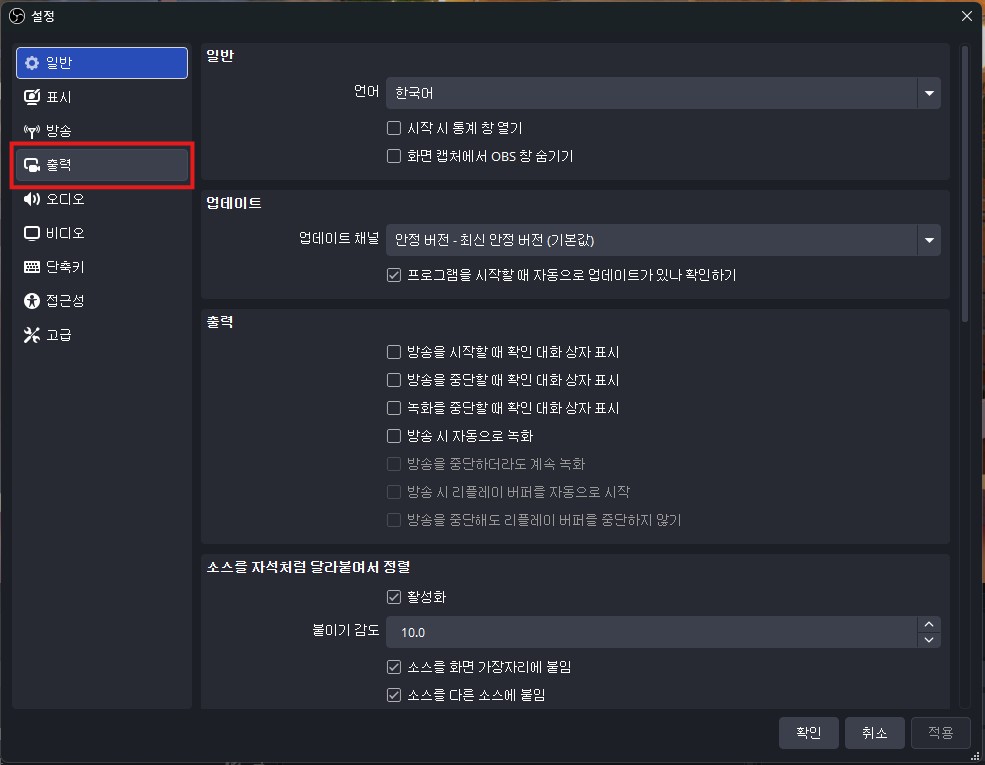
좌측 상단 출력
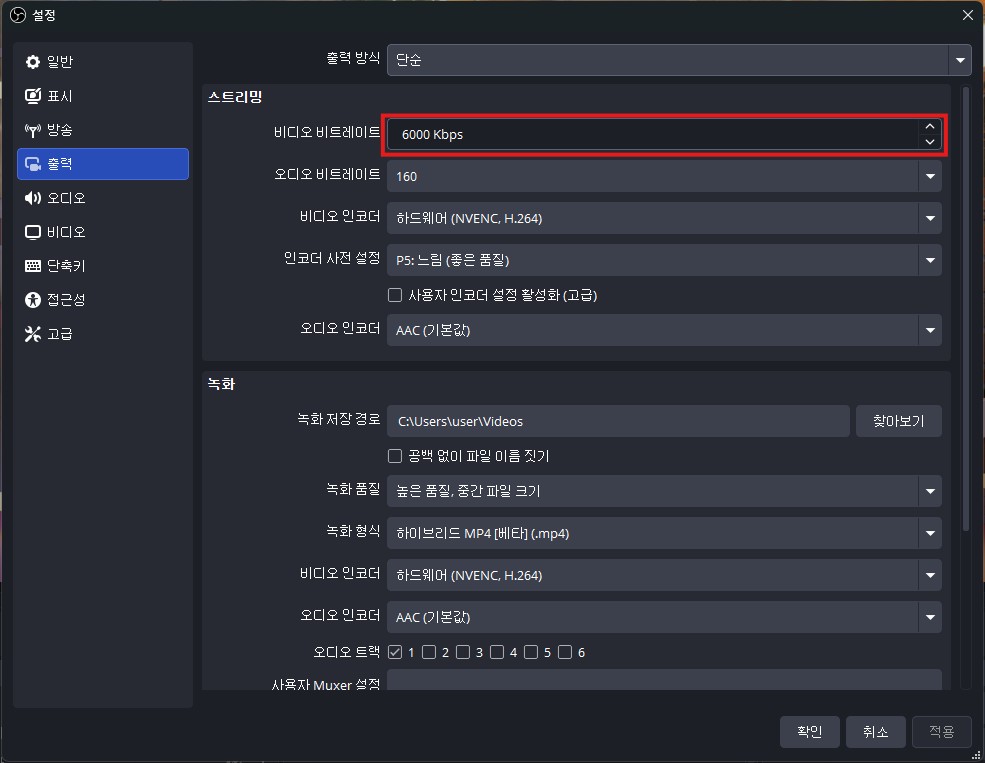
스트리밍 탭 - 비디오 비트레이트
6000 ~ 8000 Kbps 입력
2. 출력 해상도
송출 해상도와 기본 해상도,
어떻게 맞춰야 할까?
의외로 많은 분들이 '기본 해상도'와 '출력 해상도'를 다르게 설정합니다.
이렇게 되면 OBS가 영상을 한번 더 줄이는 작업을 하면서 화질이 손상될 수 있습니다.
기본 (캔버스) 해상도: 내 모니터 해상도
출력 (조정된) 해상도: 시청자에게 보여지는 해상도
결론: 두 해상도를 1920x1080 (FHD)으로 똑같이 맞춰주는 것이 가장 좋습니다.
*기본 해상도가 다를 경우 그 해상도에 출력 해상도를 맞춰주세요!
ex)
기본 해상도: 2560*1440
출력 해상도: 2560*1440
설정 위치: OBS 설정 > 비디오 탭
*이전 비트레이트 설정하던 출력 화면에서 그대로 이어가도록 할게요!

설정 - 좌측 상단 비디오
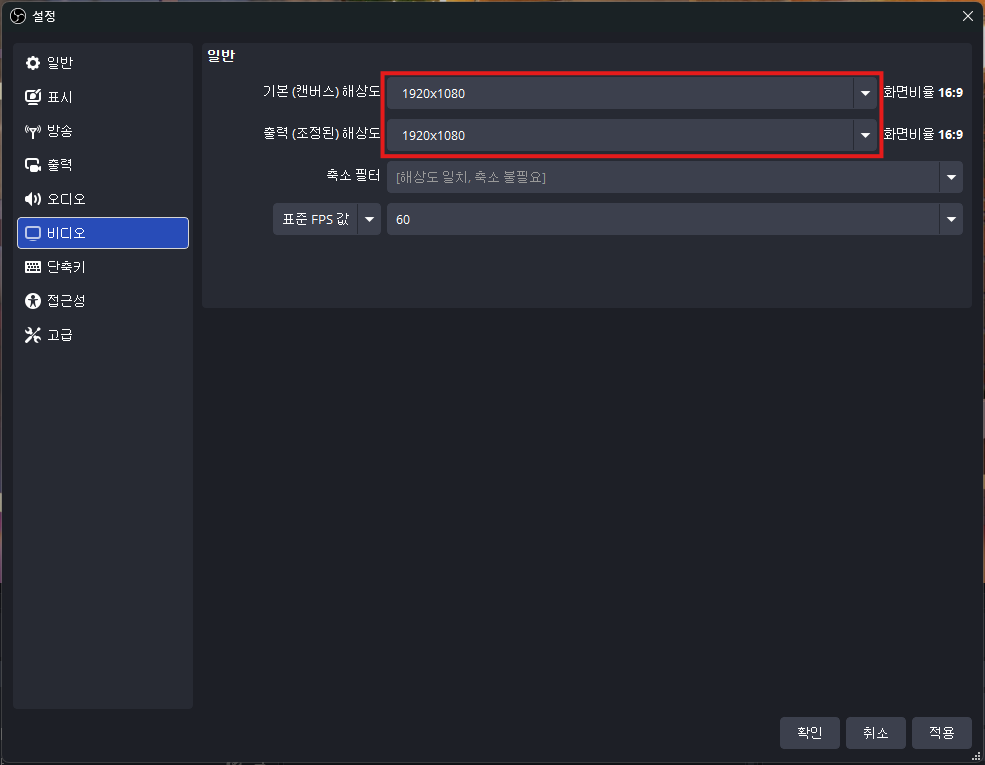
기본 해상도&출력 해상도 통일
3. 인코더(Encoder)
NVENC? x264?
내 컴퓨터에 맞는 인코더는?
(가장 중요!)
'인코더'는 영상을 압축해서 보내주는 '엔진'입니다.
어떤 엔진을 쓰느냐에 따라 방송의 성능이 달라집니다.
①
소프트웨어 x264
CPU를 사용하는 엔진입니다.
화질은 좋지만, 게임과 동시에 돌리면 CPU에 부담이 커서 버벅거릴 수 있습니다.
* CPU란?
Central Processing Unit의 약자로,
중앙 처리 장치라고도 부르는 CPU는
컴퓨터의 '두뇌' 역할을 하는 핵심 부품으로,
명령어 해독 및 실행, 산술/논리 연산, 데이터 처리 등
컴퓨터의 모든 작업을 제어하고 처리하는 장치입니다.
②
하드웨어 NVENC H.264
(또는 AMD VCE/VCN)
GPU(그래픽 카드)를 사용하는 엔진입니다.
CPU 부담이 거의 없기 때문에
게임 방송이나 3D 배경을 사용하는 버튜버에게 가장 이상적인 선택입니다.
결론: 게임, 버추얼 방송을 하신다면 고민 없이 그래픽카드 인코더(NVENC 등)를 선택하세요!
설정 위치: 설정 > 출력 > 스트리밍 탭의 비디오 인코더 드롭다운 메뉴
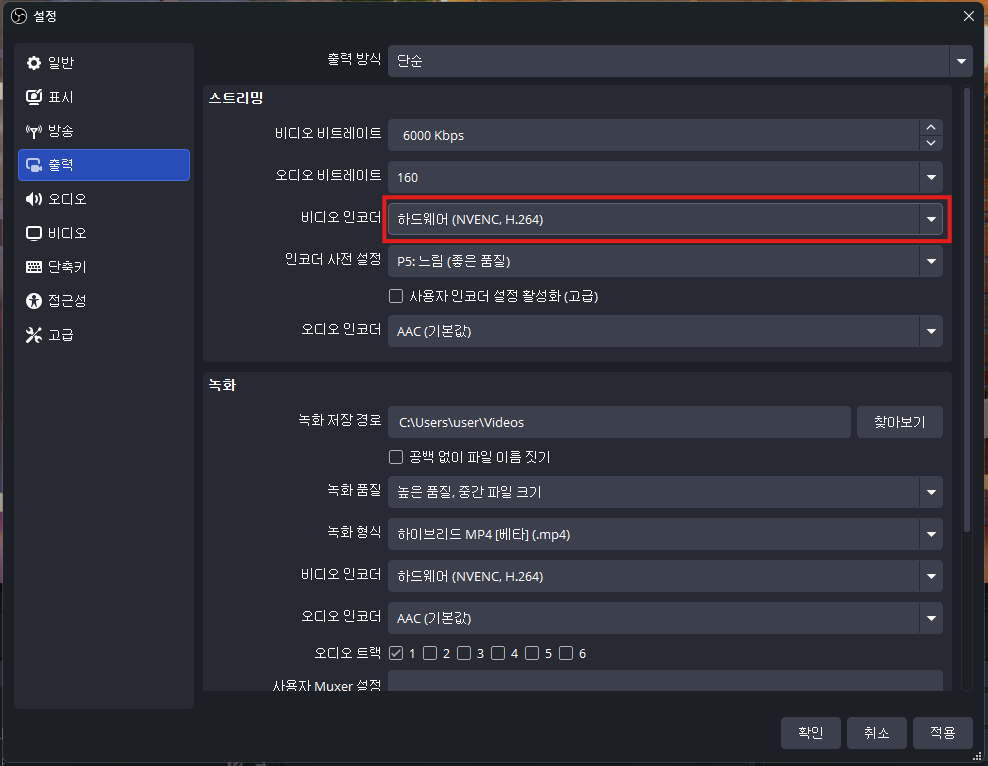
스트리밍 탭 - 비디오 인코더

그래픽 카드에 맞는 하드웨어로 선택!
4. 데이터율 제어(Rate Control)
*업데이트 이후 고급 옵션입니다.
CBR, VBR... 뭐가 뭔지 모르겠다면 '이것'만 기억하세요.
CBR (Constant Bitrate)
비트레이트를 고정된 값으로 꾸준히 보내는 방식입니다.
VBR (Variable Bitrate)
상황에 따라 비트레이트를 유동적으로 보내는 방식입니다.
결론: 치지직, 숲 등 모든 라이브 방송 플랫폼은 CBR 방식을 권장합니다.
고민 없이 CBR을 선택하세요.
설정 위치: OBS 설정 > 출력 > 스트리밍 탭의 전송율 제어
*출력 방식을 고급으로 변경해야 보여요!
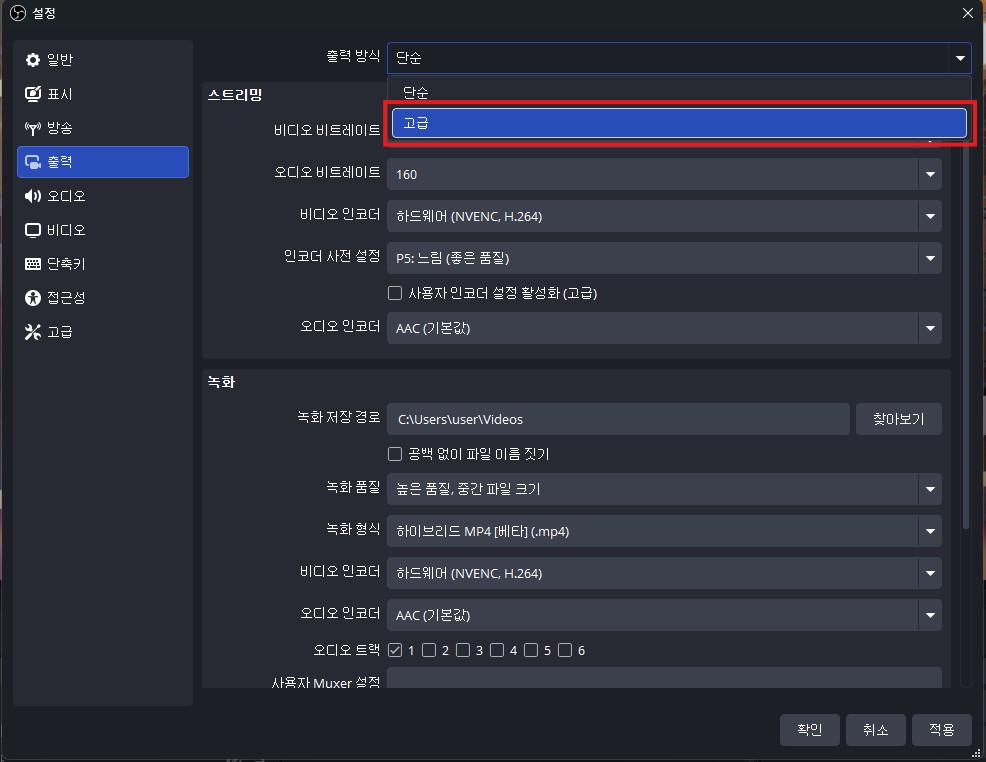
상단 출력 방식: 고급

비디오 인코더는 다시 NVIDIA NVENC H.264로 변경
*출력 방식을 고급으로 바꾸면 다시 설정해줘야 해요!

인코딩 설정 탭 - 전송율 제어: 고정 비트레이트(CBR)
5. 전문가 꿀팁! 샤픈(Sharpen) 필터
위 설정을 다 마쳤다면,
마지막으로 '마법의 한 스푼'을 추가해 봅시다✨
화면을 살짝 더 쨍하고 선명하게 만들어주는 기능입니다.
설정 창이 열려 있다면 닫아주시고
메인 인터페이스 - 소스 목록에서
아바타 소스(게임 캡처나 디스플레이 캡처 소스)를 마우스 오른쪽 클릭
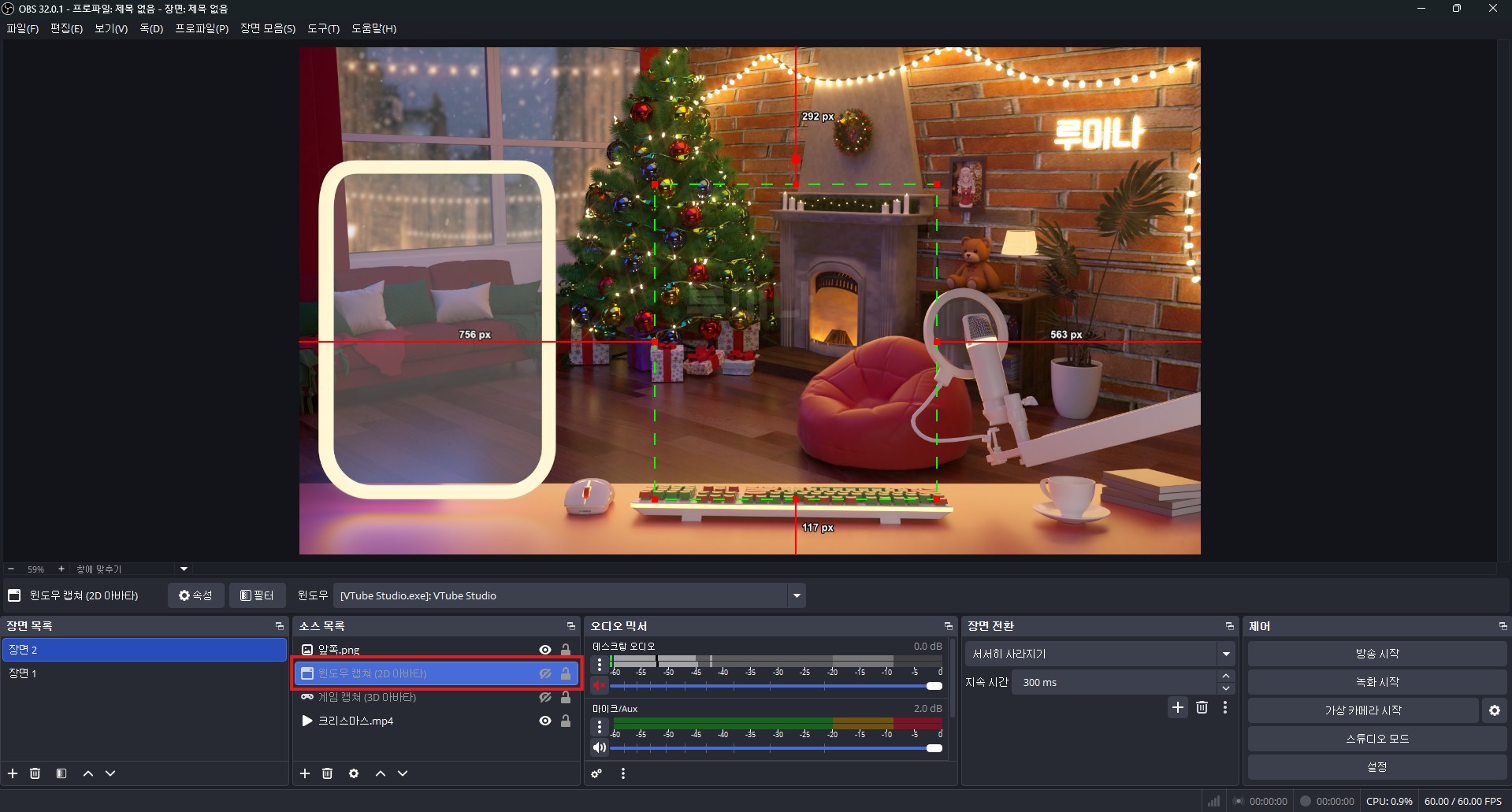

필터 선택

좌측 하단의 효과 필터쪽 + 버튼 클릭

선명하게 (Sharpen) 선택

값을 너무 높이면 부자연스러우니, 0.05 ~ 0.15 사이의 낮은 값으로 설정해 보세요


이제 여러분의 멋진 아바타와 배경이
시청자들에게 선명하게 보일 일만 남았네요!
최고의 화질 세팅이 끝났다면,
이제 그 화질에 걸맞은 프리미엄 방송 배경으로
당신의 방송 품격을 한 단계 더 높여보는 건 어떨까요?
방송배경 제작 문의 하러가기
https://open.kakao.com/me/lumena
방송화면 기본형 1번형 보러가기
'방송꿀팁' 카테고리의 다른 글
| 조명 하나 바꿨을 뿐인데...? 3D 배경과 완벽하게 '합체'하는 버튜버 방송 조명 꿀팁 (0) | 2025.12.18 |
|---|


